Module 03
Prise en main d'Odoo
Les réflexes de navigation qui servent dans toutes les applications : les vues, la recherche, le filtrage et le regroupement.
30 minutes · Lecture et exercice pratique
Ce que vous saurez faire
- Vous repérer dans n'importe quel écran d'Odoo, y compris ceux que vous n'avez jamais vus
- Basculer entre les différentes façons d'afficher une même information
- Retrouver un enregistrement parmi plusieurs milliers, en quelques secondes
- Regrouper des données pour répondre à une question de gestion
- Ouvrir, modifier et enregistrer une fiche sans crainte de casser quoi que ce soit
Tout ce qui suit se retrouve à l'identique dans tous les modules d'Odoo. C'est ce qui rend ce module rentable : trente minutes ici vous évitent de réapprendre l'interface à chaque application.
1. L'écran d'accueil et les applications
À la connexion, Odoo affiche une grille d'icônes : ce sont les applications installées. Comptabilité, Ventes, Inventaire, Achats, Employés.
Une remarque d'emblée, parce qu'elle rassure : une entreprise n'utilise jamais toutes les applications. Notre société de démonstration en a installé cinq et n'en ouvrira que trois dans ce parcours. Voir une grille bien remplie ne signifie pas qu'il faut tout maîtriser.
Pour revenir à cette grille depuis n'importe où, cliquez sur l'icône en damier, tout en haut à gauche.
2. L'anatomie d'un écran, la partie qui sert partout
Ouvrez Comptabilité, puis Configuration, puis Plan comptable. Peu importe que la comptabilité vous intéresse : ce qui compte ici, c'est la structure de l'écran, et elle est la même partout.
De haut en bas, quatre zones :
La barre d'application
Tout en haut : le nom de l'application à gauche, puis ses menus. Pour la Comptabilité : Tableau de bord · Clients · Fournisseurs · Comptabilité · Révision · Analyse · Configuration.
C'est votre plan du module. Tout ce que l'application sait faire est rangé là.
La barre de contrôle
Juste en dessous :
| Élément | Rôle |
|---|---|
| Nouveau | Crée un enregistrement, un compte, un client, un devis |
| Le titre | Vous dit ce que vous regardez : « Plan comptable » |
| Rechercher… | La zone de recherche et de filtrage, voir le point 4 |
| 1-80 / 1142 | Vous voyez 80 lignes sur 1 142 au total |
| Les petites icônes à droite | Les vues disponibles, voir le point 3 |
Le compteur mérite un arrêt. « 1-80 / 1142 » signifie qu'Odoo n'affiche pas tout. Beaucoup de débutants croient une liste incomplète alors qu'elle est simplement paginée. Les flèches à côté du compteur font défiler les pages suivantes.
Le contenu
La liste elle-même, ou la fiche si vous avez ouvert un enregistrement.
Le panneau latéral
À gauche, sur certains écrans, un panneau de filtrage rapide. Sur le plan comptable, il affiche les chiffres 1 à 9 : ce sont les classes de comptes. Cliquer sur 1 ne garde que les comptes de capitaux propres, cliquer sur 6 ne garde que les charges.
3. Les vues, une même information et plusieurs regards
Odoo sait présenter les mêmes données de plusieurs façons. On change de vue avec les icônes en haut à droite. Les données ne changent pas, seule leur mise en forme change.
| Vue | À quoi elle sert |
|---|---|
| Liste | Comparer, trier, voir beaucoup de lignes d'un coup. La vue de travail par excellence. |
| Kanban | Des cartes, souvent avec une image. Confortable pour parcourir un catalogue d'articles. |
| Calendrier | Ce qui est daté : livraisons, rendez-vous |
| Tableau croisé | Croiser deux dimensions, les ventes par client et par mois |
| Graphique | La même chose, en visuel |
Essayez-le tout de suite si vous avez un Odoo sous la main : ouvrez Ventes, puis Produits, et basculez entre kanban et liste. Vous verrez les mêmes vingt-deux articles, présentés autrement.
Un point qui surprend souvent : la vue liste se trie en cliquant sur l'en-tête d'une colonne. Un clic trie du plus petit au plus grand, un second inverse l'ordre. C'est ainsi qu'on répond en trois secondes à « quel article ai-je le plus en stock ? ».
4. Chercher, filtrer, regrouper
C'est la compétence la plus rentable de tout le module. La zone Rechercher… fait trois choses différentes, et c'est la source de confusion la plus fréquente chez les débutants.
Chercher
Tapez quelques lettres. Odoo propose alors sur quel champ chercher : « Rechercher riz dans le nom », « dans la référence ». Choisissez, validez.
Le piège : taper du texte et appuyer sur Entrée sans choisir applique la recherche sur le champ qu'Odoo a deviné, pas forcément celui que vous vouliez.
Filtrer
La flèche à droite de la zone de recherche ouvre un panneau à trois colonnes. La première, Filtres, propose des conditions toutes faites : les devis, les commandes, les articles en stock.
Les filtres se cumulent. En ajouter un réduit la liste. Les retirer se fait en cliquant la petite croix de l'étiquette dans la zone de recherche.
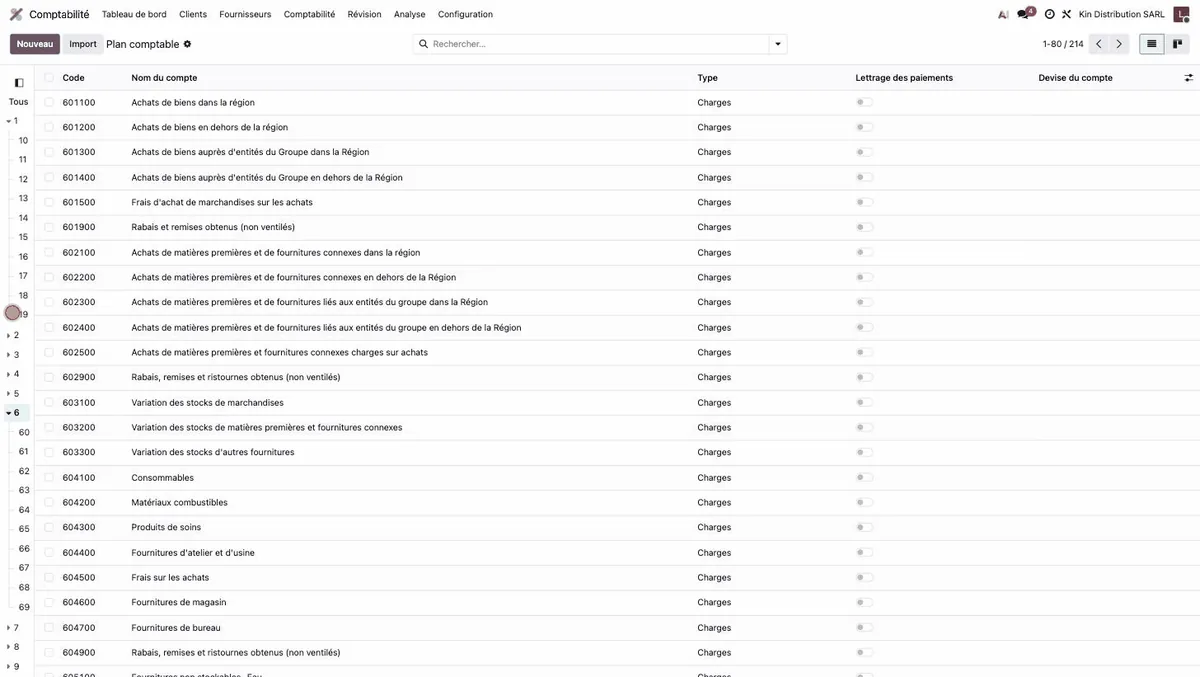
Le panneau de gauche filtre sur la classe 6. Il reste 214 comptes, tous des charges.
Regrouper
La deuxième colonne, Regrouper par, est celle que l'on n'utilise pas assez.
Regrouper les articles par catégorie transforme une liste de vingt-deux lignes en huit blocs repliables, chacun avec son sous-total. Regrouper le stock par emplacement répond immédiatement à « qu'y a-t-il dans chaque dépôt ? ».
Chercher, filtrer et regrouper répondent à des questions différentes. Chercher trouve un élément connu. Filtrer réduit à une population. Regrouper fait apparaître une structure. Un utilisateur qui maîtrise les trois travaille bien plus vite que quelqu'un qui parcourt les listes à l'œil.
5. Ouvrir une fiche, modifier, enregistrer
Cliquez sur une ligne : la fiche s'ouvre.
Le fil d'Ariane
En haut à gauche apparaît un chemin du type Produits / Riz parfumé sac 25 kg. Cliquer sur la partie gauche revient à la liste. C'est le bon réflexe, bien meilleur que la flèche « retour » du navigateur, qui fait parfois perdre le contexte.
Modifier
Dans Odoo 19, il n'y a pas de bouton « Modifier ». On clique dans un champ et on écrit.
C'est déroutant quand on vient d'autres logiciels, et c'est une question fréquente : « comment passe-t-on en modification ? » On y est déjà.
Enregistrer ou abandonner
Dès qu'une valeur change, deux petites icônes apparaissent près du fil d'Ariane :
- le nuage ou la coche, pour enregistrer
- la croix ou la flèche circulaire, pour abandonner les modifications
Tant que vous n'avez pas enregistré, rien n'est écrit en base. Vous pouvez explorer sans crainte : abandonner remet la fiche exactement dans son état d'origine.
Le seul vrai risque est de partir sans trancher. Si vous quittez une fiche modifiée, Odoo demande quoi faire. Ne cliquez pas au hasard sur cette question : c'est le seul moment où l'on peut perdre une saisie.
À vous de jouer
Quinze minutes. Si vous disposez d'un Odoo, faites-le dessus, aucune de ces manipulations ne modifie quoi que ce soit. Sinon, répondez de mémoire à partir de ce que vous venez de lire : les réflexes comptent plus que les chiffres.
1. Le compteur. Ouvrez Comptabilité, Configuration, Plan comptable. Combien de comptes au total ? Combien sont affichés ?
2. Le panneau latéral. Cliquez sur la classe 6. Combien de comptes reste-t-il, et que sont-ils tous ?
3. Les vues. Allez dans Ventes, puis Produits, basculez de kanban en liste, puis triez par prix de vente décroissant. Quel est votre article le plus cher ?
4. Regrouper. Toujours sur les articles : Regrouper par, puis Catégorie de produits. Combien de catégories, et laquelle en contient le plus ?
5. Une fiche. Ouvrez un article, changez sa description, puis abandonnez. Vérifiez en rouvrant la fiche que rien n'a changé.
Si vous avez répondu aux cinq, vous savez vous servir d'Odoo. Le reste n'est que du vocabulaire métier.
À retenir
- Tous les écrans d'Odoo ont la même structure : barre d'application, barre de contrôle, contenu, panneau latéral. Apprendre l'un, c'est les apprendre tous.
- Le compteur du type « 1-80 / 1142 » signale qu'Odoo n'affiche pas tout. La liste n'est pas incomplète, elle est paginée.
- Une même donnée se regarde en liste, kanban, calendrier, tableau croisé ou graphique. Changer de vue ne change pas les données.
- Chercher, filtrer et regrouper répondent à trois questions différentes. C'est la compétence la plus rentable de l'outil.
- Dans Odoo 19, il n'y a pas de bouton « Modifier » : on clique dans un champ et on écrit.
- Tant que vous n'avez pas enregistré, rien n'est écrit. Explorez sans crainte.
Vérifiez vos acquis
Question 1. Un écran affiche « 1-80 / 1142 » en haut à droite. Que faut-il en conclure ?
- A) La liste contient 80 enregistrements et 1 142 ont été supprimés
- B) Odoo affiche les 80 premiers enregistrements sur 1 142 existants
- C) Un filtre limite l'affichage à 80 enregistrements
- D) L'écran est en cours de chargement
Réponse : B. Odoo pagine les longues listes. Les flèches voisines font défiler les pages suivantes. C'est une confusion fréquente : on croit la liste incomplète alors qu'elle est simplement affichée par tranches.
Question 2. Vous voulez savoir combien d'articles vous détenez dans chacun de vos deux dépôts. Quelle fonction employez-vous ?
- A) Chercher
- B) Filtrer
- C) Regrouper
- D) Changer de vue
Réponse : C. Chercher sert à retrouver un élément connu, filtrer à réduire à une population. Ici vous voulez faire apparaître une structure, la répartition par emplacement. C'est exactement le rôle du regroupement, qui affiche en plus les sous-totaux par groupe.
Question 3. Vous avez ouvert la fiche d'un article et modifié son prix par erreur. Que faites-vous ?
- A) Vous quittez la page, la modification ne sera pas prise en compte
- B) Vous cliquez sur l'icône d'abandon près du fil d'Ariane
- C) Vous retapez l'ancien prix de mémoire
- D) Vous appelez votre administrateur
Réponse : B. L'icône d'abandon remet la fiche dans son état d'origine, sans avoir à se souvenir de l'ancienne valeur. Attention à la réponse A : quitter une fiche modifiée déclenche une question d'Odoo, et c'est précisément le moment où une saisie peut être perdue par un clic distrait.
Question 4. Dans Odoo 19, comment passe-t-on une fiche en mode modification ?
- A) En cliquant sur le bouton « Modifier » en haut de la fiche
- B) En double-cliquant sur la fiche
- C) Il n'y a pas de mode modification, on clique dans un champ et on écrit
- D) Par le menu Action, puis Modifier
Réponse : C. Il n'existe plus de bouton « Modifier », les champs sont directement modifiables. C'est déroutant quand on vient d'un autre logiciel, et c'est l'une des questions les plus posées par les nouveaux utilisateurs.